
NX2512 核心新功能全解(2025 年 12 月发布)
NX2512(December 2024 Release)作为西门子数字化工业软件的年度重磅更新,以AI 驱动、沉浸式体验和全流程效率提升为核心,覆盖设计、制造、仿真、协同等全价值链,带来超过 50 项关键增强功能。
🔧 应用建议
- 优先体验AI 加工建议和夹具自动化功能,快速提升制造效率
- 设计团队建议启用模型比较和机构模式,优化设计变更管理
- 协同工作推荐使用沉浸式协同器,降低跨部门沟通成本
- 新用户建议从草图增强和UI 优化入手,快速适应新版本 最新版UGNX 三维设计软件下载-玖夭资源站
详细安装教程
一、安装前置准备
- 准备解压工具
- 确保系统为 64 位 Windows 10 及以上,关闭杀毒软件
- 预留足够磁盘空间(建议≥32GB)
二、详细安装步骤
阶段 1:解压与基础文件配置
- 右键安装包 → 选择全部解压缩,解压到指定文件夹
- 打开解压完成的
Siemens.NX.2512主文件夹 - 复制文件夹内的
ProgramData文件夹 - 打开C 盘根目录,右键空白处 → 粘贴,完成文件放置
- 找到
Siemens_Licensing_SSQ.reg注册表项,双击运行 - 注册表弹窗点击是 → 提示添加成功后点击确定
阶段 2:装载镜像与 Java 安装
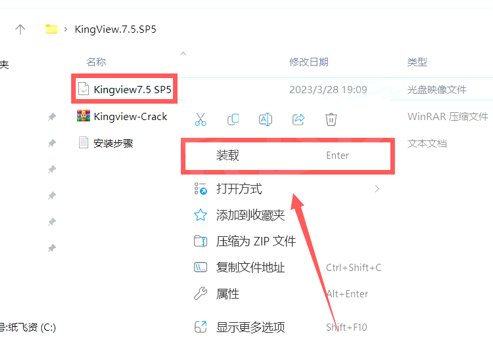
- 右键
SiemensDesigncenterNX-2512_wntx64光盘映像文件 → 选择装载 - 进入装载的 DVD 驱动器,找到
JAVA程序 → 右键以管理员身份运行 - Java 安装向导:连续点击下一步 → 等待安装完成 → 点击完成
阶段 3:NX 主程序安装
- 回到 DVD 驱动器,找到
Launch程序 → 右键以管理员身份运行 - 在安装界面点击 Install NX
- 选择安装语言为中文 (简体) → 点击确定
- 安装向导点击下一步,安装方式选择整个功能安装在本地磁盘上
- 点击浏览,选择安装盘符(建议非 C 盘),不修改路径后缀 → 确定→下一步
- 许可证文件路径输入:
C:\ProgramData\Siemens\siemens_SSQ.dat→ 点击下一步 - 默认运行语言选简体中文 → 点击下一步
- 核对安装信息,点击安装,等待安装进度完成
- 安装结束点击完成,再点击安装界面 EXIT 退出
阶段 4:破解文件替换
- 回到解压的
Siemens.NX.2512文件夹,打开CrackNX文件夹 - 复制
CrackNX内的DesigncenterNX2512文件夹 - 找到 NX 安装目录(右键桌面 NX 图标 → 打开文件所在位置 → 点击路径中的
Siemens文件夹) - 在 Siemens 文件夹空白处右键粘贴,弹窗选择替换目标中的文件
三、软件优化设置
- 双击桌面 NX 程序图标启动,弹出产品创优计划点击同意
- 顶部菜单栏点击 文件 → 实用工具 → 用户默认设置
- 展开基本环境 → 常规 → 自动化,取消勾选加载时显示警告
- 展开基本环境 → 用户界面,取消勾选预测命令
- 点击确定保存设置,重启软件生效
四、安装完成验证
重启软件后,查看版本信息,显示
NX 2512 且可正常进入操作界面,即安装成功。NX2512 常见安装问题及解决办法汇总
下面按问题类型整理了高频故障和对应解决方案,方便你快速定位并解决问题👇
一、许可证相关错误(最常见)
1. 错误代码 -15 /-97(无法连接许可证服务器)
现象:启动 NX 时弹出「许可证服务器连接失败」,代码 -15 或 -97。
可能原因:
ProgramData文件夹未粘贴到 C 盘根目录- 注册表文件
Siemens_Licensing_SSQ.reg未成功导入 - 环境变量
SPLM_LICENSE_SERVER缺失或配置错误 - Siemens PLM License Server 服务未启动
解决办法:
- 确认
C:\ProgramData\Siemens\siemens_SSQ.dat文件存在,若不存在,从 Crack 文件夹重新复制ProgramData到 C 盘根目录。 - 双击运行 Crack 里的
Siemens_Licensing_SSQ.reg,点击「是」→「确定」完成注册表导入。 - 右键「此电脑」→「属性」→「高级系统设置」→「环境变量」,新建系统变量:
- 变量名:
SPLM_LICENSE_SERVER - 变量值:
27800@localhost
- 变量名:
- 按下
Win+R输入services.msc,找到Siemens PLM License Server服务,右键「启动」。
2. 错误代码 -8(许可证文件无效)
现象:提示「许可证文件无效或被篡改」,代码 -8。
可能原因:杀毒软件误删 / 隔离了 siemens_SSQ.dat 许可证文件。
解决办法:
- 彻底关闭所有杀毒软件(包括 Windows Defender 实时保护)。
- 从 Crack 文件夹重新复制
ProgramData到 C 盘根目录,覆盖原有文件。 - 重新导入注册表文件,重启电脑后再启动 NX。
3. 许可证服务无法启动
现象:手动启动
Siemens PLM License Server 时提示「服务无法启动」。
可能原因:27800 端口被其他程序占用,或服务文件损坏。
解决办法:
- 按下
Win+R输入cmd,执行命令:netstat -ano | findstr "27800",查看占用端口的进程 PID,结束该进程。 - 若端口无占用,重新运行安装包内的许可证服务安装程序(
lmtools.exe相关组件)。 - 若仍失败,可修改许可证端口:编辑
siemens_SSQ.dat,将SERVER localhost ANY 27800改为SERVER localhost ANY 27801,同时修改环境变量为27801@localhost。
二、安装过程类问题
1. Launch.exe 无响应 / 闪退
现象:双击
Launch.exe 后没有任何反应,或瞬间闪退。
可能原因:缺少 .NET Framework 4.8 运行库,或权限不足,或系统不兼容。
解决办法:
- 下载并安装 .NET Framework 4.8。
- 右键
Launch.exe→「以管理员身份运行」。 - 确认系统为 Windows 10/11 64 位,32 位系统无法安装。
2. 安装卡在某一步(如「正在复制文件」)
现象:安装进度条长时间停滞,或提示「无法写入文件」。
可能原因:
- 磁盘剩余空间不足(至少需要 30GB 空闲空间)
- 安装路径包含中文 / 特殊字符(如
D:\软件\NX2512) - 杀毒软件 / 防火墙拦截了安装程序
解决办法:
- 清理系统盘和安装盘的冗余文件,保证剩余空间 ≥30GB。
- 修改安装路径为纯英文路径(如
D:\Siemens\NX2512)。 - 临时关闭所有杀毒软件和 Windows 防火墙,重新开始安装。
3. 提示「缺少依赖项」
现象:安装时弹出「缺少 VC++ 运行库」或「某组件无法安装」。
可能原因:系统缺少微软 VC++ 2015-2022 运行库。
解决办法:
下载并安装 微软 VC++ 2015-2022 Redistributable (x64),重启电脑后重新安装 NX。
三、启动运行类问题
1. 启动后闪退 / 无响应
现象:双击 NX 图标后,加载界面一闪而过,或长时间无响应。
可能原因:
- 破解文件未正确覆盖安装目录
- 显卡驱动版本过旧
- 物理内存不足(<16GB)
解决办法:
- 打开 NX 安装目录(如
D:\Siemens\DesigncenterNX2512),确认 Crack 文件夹内的所有文件已完整覆盖到该目录,且选择了「替换目标中的文件」。 - 更新显卡驱动(NVIDIA/AMD 官网下载对应型号最新驱动)。
- 若内存不足,可增加虚拟内存:右键「此电脑」→「属性」→「高级系统设置」→「高级」→「性能设置」→「高级」→「虚拟内存更改」,将虚拟内存设置为物理内存的 1.5-2 倍。
2. 界面为英文,无法切换中文
现象:安装后 NX 界面全是英文,找不到中文切换选项。
可能原因:安装时未选择「整个功能将安装到本地硬盘」,导致中文语言包未安装。
解决办法:
- 重新运行
Launch.exe,选择「Modify」(修改安装)。 - 展开「NX 平台」,选择「整个功能将安装到本地硬盘」,勾选「简体中文」语言包。
- 完成安装后,启动 NX,进入「文件」→「实用工具」→「用户默认设置」→「用户界面」,将语言改为「简体中文」,重启 NX 生效。
3. 功能模块缺失(如建模 / 制图模块找不到)
现象:启动 NX 后,左侧导航栏缺少建模、制图、装配等核心模块。
可能原因:安装时仅选择了部分功能,未安装完整模块。
解决办法:
重新运行 Launch.exe,选择「Modify」,展开「NX 平台」,选择「整个功能将安装到本地硬盘」,完成后重启 NX。
四、破解类问题
1. 破解后仍提示激活 / 试用
现象:启动 NX 后弹出「激活向导」或「试用版剩余 X 天」。
可能原因:破解文件未复制到正确的安装目录,或未替换所有文件。
解决办法:
- 找到 NX 安装目录(可通过「开始菜单→NX 图标→右键→打开文件所在位置」定位)。
- 打开 Crack 文件夹,复制对应版本(如
DesigncenterNX2512)的所有文件。 - 粘贴到安装目录,选择「替换目标中的文件」,若提示权限不足,勾选「为所有当前项目执行此操作」→「继续」。
2. 替换破解文件时提示「权限不足」
现象:粘贴破解文件时弹出「您需要权限来执行此操作」。
可能原因:安装目录的文件夹权限限制了当前用户修改。
解决办法:
- 右键安装目录→「属性」→「安全」→「编辑」。
- 选择当前用户名,勾选「完全控制」→「应用」→「确定」。
- 重新复制粘贴破解文件。
五、其他常见问题
1. 打开文件时提示「文件损坏或版本不兼容」
现象:打开 .prt 文件时提示「文件版本高于当前 NX 版本」。
可能原因:文件是用更高版本 NX(如 NX2522)创建的,NX2512 无法向下兼容高版本文件。
解决办法:
- 用对应高版本 NX 打开文件,另存为「 parasolid(.x_t)」格式,再用 NX2512 导入。
- 或升级 NX 到更高版本。
2. 快捷键失效 / 界面显示异常
现象:自定义快捷键失效,或界面按钮错位、字体模糊。
可能原因:用户配置文件损坏。
解决办法:
- 关闭 NX。
- 打开路径
C:\Users\你的用户名\AppData\Local\Siemens,删除NX2512文件夹。 - 重启 NX,软件会自动生成全新的默认配置文件。
✅ 快速排查建议
如果遇到问题,优先按以下顺序排查:
- 关闭所有杀毒软件和防火墙
- 确认
ProgramData已粘贴到 C 盘根目录 + 注册表已导入 - 检查安装路径是否为纯英文
- 确认破解文件已完整覆盖安装目录
- 重启电脑后再尝试启动 NX
![图片[1]-Siemens NX 2512 中文破解版完整安装教程-玖夭资源站](https://91ziyuanz.top/wp-content/uploads/2026/03/640.gif)
关于 玖夭资源站
玖夭资源站专注软件类、技能类资源的知识内容平台,这里聚集了一批爱折腾的年轻人,用心打造更好的知识生产,希望你在这里每天都有收获。关注我们,我们一起疯狂成长。
© 版权声明
文章版权归作者所有,未经允许请勿转载。
THE END





暂无评论内容